lundi 11 juin 2018

تطبيق لتحديد مكان اي قمر صناعي لاستقبال القنوات الفضائية بسرعة وبسهولة

كلنا يعلم مدى صعوبة ضبط صحن استقبال القنوات الفضائية. خصوصا ادا لم نكن نتوفر على التجهيزات اللازمة لدلك والتي لاتكون في الغالب في متناول الجميع. وبعضنا قد يلجا الي التقني المتخصص في ضبطها والدين يطلبون اثمنة خيالية في بعض الاحيان.

ولنتمكن من القيام بهاته المهمة بأنفسنا سنستعين بتطبيق "Satellite Pointer" وهو تطبيق مجاني متاح على البلاي ستور للتحميل. ويتوافق مع فئة كبيرة من اجهزة الاندرويد.

Satellite Pointer يقوم بكشف الأقمار الاصطناعية بوضع مؤشر الوسط على مسار الذراع للكشف على المسار الصحيح للأقمار،يمكنك تحديد اشارة القمر الصناعي بدقة وبمنتهى السرعة وتفعيل او تشغيل محدد المواقع GPS او الانترنت.

 سيكون لديك إمكانية الوصول إلى قاعدة بيانات محدثة تضم أكثر من 200 قمر صناعي مع إمكانية خيار البحث لتسهيل البحث. 

samedi 9 juin 2018

اليكم 4 طرق مختلفة لدمج خاصية Timeshifting مع تعليق عربي على المباريات

مرحبا بكم اعزائي في تكنوفورنت مع موضوع كامل حول طرق ربط خاصية تايم شيفت time shift Timeshifting للاستمتاع بتعليق رياضي عربي خام مع قناة اجنبية كـ ZDF او SRG او غيرها من القنوات التي تنقل بتعليق اجنبي 


👍👍💚👍💚👍.

  • اولا ماهي خاصية ال Timeshift واين يمكنني ايجادها ؟ 

الجواب : خاصية تايم شيفت موجودة على جميع اجهزة الريسيفر الحديثة واجهزة التلفاز من نوع سمارت بحيث تمكن المشاهد من توقيف قناة معينة والعودة لها في اي وقت بحيث يتم حفظ بيانات التسجيل عبر مفتاح USB او عبر مساحة داخلية للجهاز

  • هل يمكنني استخدام خاصية Timeshift  في اشياء اخرى مفيدة ؟

نعم يمكنك ربط الخاصية مع اي جهاز خارجي  في ترجمة اي تعليق رياضي من قناة اجنبية الى تعليق رياضي عربي خام من طرف كبار المعلقين وذلك في ربط صوت الاذاعة مع صورة قناة اجنبية وعمل تأخير للصورة حسب توقيت بداية المباراة لتصبح متناسقة مع الصوت

  • كيف ذلك ؟


بمتابعة تفاصيل الفيديو لمعرفة اللوازم و المعدات وطرق الربط اما المرفقات المساعدة ستجدها اسفل الفيديوهات لا تنس مشاركة التجربة مع اصدقائك وشكرا


الان مع التطبيق (بالفيديو ) الجزء الثاني ... اما مختلف الطرق المصورة ستجدها اسفل الفيديو للتوضيح اكثر


image: https://blogger.googleusercontent.com/img/b/R29vZ2xl/AVvXsEh8mkrAlKb0NwS9IZ9fscIAaO5fX9zu4PDJKszKpXml94iHTQzYNdMQHV-I2aOIZ_8HzvgcRr6qEIM7GyevGFQuFcECjETJsL8wWLjjs7oz-1DPywOAIfFUJwU1Kv46mejVS57bDxuH_Rc/s400/fassil.png

 سنعتمد في الطرق الموالية على ربط رأس السلك من Jack Mini الى طرف Rca من اجل استقبال الصوت  باستخدام واحدة من القطع الموجودة في الصورة او صنع كايبل خاص بك مثل الذي استعملت لكم في الفيديو 

تايم شيفت

image: https://blogger.googleusercontent.com/img/b/R29vZ2xl/AVvXsEh8mkrAlKb0NwS9IZ9fscIAaO5fX9zu4PDJKszKpXml94iHTQzYNdMQHV-I2aOIZ_8HzvgcRr6qEIM7GyevGFQuFcECjETJsL8wWLjjs7oz-1DPywOAIfFUJwU1Kv46mejVS57bDxuH_Rc/s400/fassil.png

الطريقة الاولى : يمكن ربط طرف جاك ميني Jack mini مع جهاز كومبيوتر في منفد خروج الصوت في الكومبيوتر
مع الطرف الثاني RCA الخاص بالصوت (الاحمر او الابيض) في جهاز التلفاز مع ربط الطرف الاصفر مع طرف الصورة مع الريسيفر كما هو مبين والاستمتاع بصوت التعليق من جهاز الكومبيوتر 

تايم شيفت
 (ملاحظة : يمكن تمديد حجم السلك في حدود 30 سم  باستخدام سلك مكون من 2 اطراف )

image: https://blogger.googleusercontent.com/img/b/R29vZ2xl/AVvXsEh8mkrAlKb0NwS9IZ9fscIAaO5fX9zu4PDJKszKpXml94iHTQzYNdMQHV-I2aOIZ_8HzvgcRr6qEIM7GyevGFQuFcECjETJsL8wWLjjs7oz-1DPywOAIfFUJwU1Kv46mejVS57bDxuH_Rc/s400/fassil.png

الطريقة الثانية : يمكن ربط طرف جاك ميني Jack mini مع هاتف ذكي متصل بالشبكة عبر الواي فاي wifi  في المخرج الخاص بالسماعات 
مع الطرف الثاني RCA الخاص بالصوت (الاحمر او الابيض) في جهاز التلفاز مع ربط الطرف الاصفر مع طرف الصورة مع الريسيفر كما هو مبين والاستمتاع بصوت التعليق من الهاتف الذكي 

تايم شيفت

image: https://blogger.googleusercontent.com/img/b/R29vZ2xl/AVvXsEh8mkrAlKb0NwS9IZ9fscIAaO5fX9zu4PDJKszKpXml94iHTQzYNdMQHV-I2aOIZ_8HzvgcRr6qEIM7GyevGFQuFcECjETJsL8wWLjjs7oz-1DPywOAIfFUJwU1Kv46mejVS57bDxuH_Rc/s400/fassil.png

الطريقة الثالثة : يمكن ربط طرف جاك ميني Jack mini مع جهاز Hi-fi او اي موزع صوت في الغرفة او مع راديو صغير مثل النوع الذي تطرقنا له في الفيديو هذه الطريقة للذين يريدون متابعة المباراة عبر منفد ال hdmi او لذيهم جهاز ريسيفر صغير 

تايم شيفت

image: https://blogger.googleusercontent.com/img/b/R29vZ2xl/AVvXsEh8mkrAlKb0NwS9IZ9fscIAaO5fX9zu4PDJKszKpXml94iHTQzYNdMQHV-I2aOIZ_8HzvgcRr6qEIM7GyevGFQuFcECjETJsL8wWLjjs7oz-1DPywOAIfFUJwU1Kv46mejVS57bDxuH_Rc/s400/fassil.png

الطريقة الرابعة : سنستعملها بشكل لا سلكي بين الكومبيوتر و التلفاز عبر موجات ال FM سيتم استقبالها عبر اي جهاز راديو او اي جهاز موبايل يحتوي على خاصية راديو يمكننا سماع صوت المعلق يا اما عبر السماعات او ربط الراديو مع جهاز التلفاز او الاستماع بشكل مباشر باختيار موجة البث في ال HI-FI التي تم وضعها على جهاز البث الذي يمكنك الرجوع لموضوع سبق التطرق له من خلال هذا الرابط  من هنا : كما هو مبين في الصورة المرفقة 

تايم شيفت

تايم شيفت

image: https://blogger.googleusercontent.com/img/b/R29vZ2xl/AVvXsEh8mkrAlKb0NwS9IZ9fscIAaO5fX9zu4PDJKszKpXml94iHTQzYNdMQHV-I2aOIZ_8HzvgcRr6qEIM7GyevGFQuFcECjETJsL8wWLjjs7oz-1DPywOAIfFUJwU1Kv46mejVS57bDxuH_Rc/s400/fassil.png

في بعض الاحيان يتم طرح مجموعة من الترددات لقنوات اذاعية على النايل سات تبث المباريات يمكن ايضا الاستفادة منها في ربط التعليق مع صورة من قناة اجنبية ذلك عندما يكون لذيك 2 ريسيفر في البيت تقوم بدمج الريسيفر الاول الذي عليه قناة اذاعية مع جهاز بث موجات الاف ام FM ومن تم الى جهاز التلفاز

بالنسبة لمن يتوفر على اجهزة استقبال من النوع الصغير والتي تشغل الصوت و الصورة انطلاقا من مدخل jack mini ستقوم بتحويل طرف rca الذي يرسل الصوت الى مخرج mini jack  

... اليكم روابط القنوات الاذاعية المتاحة على الانترنت بحيث تشتغل وقت المباريات الهامة وبتأخير في الصوت يقدر بـ 5 الى 20 ثانية حسب سرعة النت

http://mixlr.com/%D8%B1%D8%A7%D8%AF%D9%8A%D9%88-%D9%85%D9%88%D9%82%D8%B9-%D9%82%D9%86%D9%88%D8%A7%D8%AA-%D8%A7%D9%84%D8%B4%D9%8A%D8%B1%D9%86%D8%AC-1/     /1 : Radio-sharing
رابط الاذاعة   http://mixlr.com/bein-spoooooooort/2 : Radio-Bein-spoooort
رابط الاذاعة http://mixlr.com/radio-bein-sports--3/3 : radio-connect

كما يمكنك دمج صوتية راديو في النايل سات تنقل المباريات 
خاص باذاعة سورية على النايل سات الناقلة للمباريات بتعليق عربي التردد : 10922 27500 5/6
طريقة ربطها بكايبل RCA من اطراف متقابلة او يمكن ربطه مع جهاز بث موجات ال FM في حال كان الريسيفر 2 بعيد عن الريسيفر 1 

http://www.st4net.com/2016/04/timeshifting-son-arabic.html#hSzQxbmqxRMCVweK.99 يمكنك قراءة المزيد على

mercredi 6 juin 2018

تعرف على ثلاثة استخدامات للمفكره NOTPAD حتما ستبهرك

المعلوم هو اننا نستعمل المفكرة  الخاصة بالويندوز لكتابة وتدوين معلومات معينة او للكتابة عليها بصفة عامة لكن الامر اللذى يجهله الكثيرون هو انه يمكن استعمالها في أمور بعيدة كل البعد عن الكتابة. في موضوع اليوم سنتعرف على هده الاستعمالات المهمه والمفيده جدا .

👇

1- فتح وغلق قارئ الأقراص:
يمكنك تحويل المفكرة لزر يكون مخصص لفتح وغلق قارئ الأقراص فقط بتحميل هذا الكود من هنا بعد ذلك حفظ المفكرة بصيغة "bat." وعندما ترغب بفتح او غلق قارئ الأقراص يكفيك  الضغط عليها مرتين متتاليتين

2-راوتر لتوزيع الانترنت
وضع هذا الكود:
netsh wlan set hostednetwork mode=allow ssid=WIFINAME 
key=WIFIPASS

netsh wlan start hostednetwork 
في مفكرة وحفظها بصيغة "bat." كما في الميزة الاولى، يمكنك التعديل على اسم الوايفاي والباسوورد. بعد ذلك يكفي الضغط مرتين لكي يبدأ عمل الراوتر.

3-إيقاف تشغيل الحاسوب:
نقوم بوضع هذا الكود: 
@echo off
:start
 وحفظه بصيغة "bat." بعد ذلك عندما ستضغط عليه سيتوقف الحاسوب عن التشغيل. يمكنك استعماله كزر على سطح مكتبك او ان ترسله لصديق بغرض المزاح.

تعرف على هاتف الملوك و المافيات و تجار الحشيش و الذي لا يمكن تعقبه و التجسس عليه

اليوم سنتعرف على هاتف مهم جدا، القليل من سمع به و القلة منهم سبق لهم و أن رأوه. هاتف الثريا(thuriya):هذا الهاتف هو باختصار هاتف يعمل عن طريق الأقمار الصناعية مباشرة، و لا ترتبط الإشارات الخاصة به ب أبراج الاتصالات، كما هو الحال مع  الهواتف الاخرى، هذه الشركة و التي تسمى الثريا، لها مقر فى الامارات المتحدة و تغطيتها تشمل أكثر من 100 دولة خصوصا أوروبا والشرق الأوسط وإفريقيا والمغرب كذلك (أمريكا الشمالية والجنوبية واستراليا ليسوا ضمن تغطية الشركة).... 
ملك المغرب يستعمل هذا النوع من الهاتف وليس هو الوحيد  في المغرب، بل يستعمله المافيا وتجار المخدرات، خصوصا مهرب الحشيش بالمناطق الحدودية، وكذلك يتواجد عند الارهابيين (لاحظو أنه عند القبض على الإرهابيين، ستجد أن الشرطة حجزت على هواتف قديمة الطراز، تضم هوائيا ) ،وعند قيادات الجيش الموجودة  فالصحراء، و غيرها .. إذن لماذا هذا النوع من الهواتف مميز على الهواتف الأخرى ، و لماذا لا تباع  في المغرب، و لماذا يمنع على الناس امتلاكه.
ومن عيوبه هو حجمه الكبير، بحكم التكنولوجيا المعقدة التي يضمها  وكذلك غلاء المكالمات عبره ...
ثمنه تقريبا يبدا من 5000 د.م - 8000 د.م  اي من 500 $ الى 800$ ، وتمن الدقيقة من الثريا للثريا تقريبا 12درهم. اي 1.4 $ ومن الثريا للمحلي 17درهم. اي حوالي 1.8 دولار ومن المحلي للثريا تقريبا 19درهم. اي حوالي 2 دولار.
و هناك أنواع أخرى غير الثريا على الصعيد العالمي، بالتحديد ثلاتة آخرين من الاقمار الصناعية وهما: انمارسات وهي الاغلى فالعالم تليها  iridium و جلوبال ستار.
الثريا بها تقريبا 11 نوع من الهواتف منها :
* thuriya ip voyager
*thuriya indoor repeaters
*gtc thuriya xt.
اول شيء يميز الثريا هو أنه يصعب التجسس عليه، بسبب الربط المباشر مع الأقمار الصناعية ، يعني أنه  من أكثر الهواتف امنا وتقدما (و هذا ما يريده الارهابيين وقطاعات الدولة المهمة والصحافة والمنظمات والمافيات....).
تانيا مقاوم للماء والغبار و يعمل في جميع الحالات (الصحراء وداخل البحر، أي الإشارة موجودة في كل مكان)
ثالثا يعمل كذلك عبر الشريحة العادية ( يعني به وظيفتان في نفس الوقت : الستالايت وجي اس ام ) .
وممكن كذلك أن ترسل به فاكس عن طريق توصيله مع حاسوبك  وبسرعة خارقة، وكذلك يتوفر على نظام الملاحة gps وbeidon .... وغيرها.

mardi 5 juin 2018

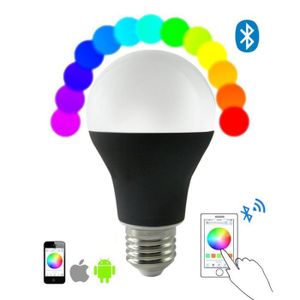
هذه هي الأسباب التي ستدفعك لشراء مصباح ذكي فتعرف عليها

في الوقت الحالي أصبحت المصابيح الكهربائية الذكية منتشرة بشكل كبير كما أن سعرها لن يعتبر عائق في الحصول عليها، حيث سميت هذه المصابيح بالذكية لأنها قادرة على القيام بعدة مهام لا تستطيع المصابيح العادية على فعلها ولذلك نحن في هذا المقال سوف نعرض لكم بعض الأسباب التي سوف تدفعكم لشرائها إذا كنت متردد في شرائها.  
⦁ يساعدك في تحسين جودة نومك
يقوم بفعل ذلك من خلال إختيار الألوان والتي تميل إلى الأحمرار بعد غروب الشمس حيث أن هذه المصابيح سوف تساعدك في تحسين جودة نومك بشكل ملحوظ. 
⦁  يوجد البعض منها الذي يعمل كمكبر صوت
بالفعل بعض هذه المصابيح يعمل كمكبر للصوت حيث يمكنك من خلاله الإستمتاع إلى الموسيقى وهذا بفضل تقنية البلوتوث، وتستطيع أيضا بث جميع مقاطعك المفضلة من هاتفك إلى المصباح وذلك من أجل الإستماع إلى الموسيقى بدون الحاجة إلى أسلاك أو مكبرات صوت خارجية. 
⦁  تغيير اللون
تستطيع من خلال هذه المصابيح تغيير اللون كيف تريد فبعض هذه المصابيح توفر لك 16 مليون لون مختلف. 
⦁  التحكم من أي مكان
توجد بعض المصابيح الذكية التي تمكنك من التحكم فيها في أي مكان في العالم وذلك من خلال تطبيق خاص بها،  ومن ناحية أخرى توجد مصابيح من نفس النوع يمكنك التحكم فيها جماعيا من خلال ضغطة واحدة. 
⦁ تغيير السطوع
تمكنك هذه المصابيح من تغيير درجة السطوع عن طريق تطبيق مرافق لها على هاتفك وذلك بدون الحاجة إلى أية معدات خاصة. 
وفي النهاية تختلف أنواع هذه المصابيح وأسعارها بشكل كبير وهذا على حسب الجودة والمميزات الخاصة بها ولذلك عندما ترغب في شراء مصباح يجب أن تقوم بقراءة المعلومات الخاصة بها لكي تكون على دراية كاملة بما سوف تحصل عليه مقابل النقود التي سوف تدفعها.

--------- https://www.jumia.ma/ampoule-led-bluetooth-sans-fil-avec-haut-parleur-top-model-mpg13244.html?utm_source=ca                

TOP MODEL Ampoule LED Bluetooth sans Fil avec Haut-parleur

Par TOP MODEL
Vous en avez un?
Vendez le vôtre >
Voir détails
Détails du produit
  • Ampoule LED Bluetooth sans Fil avec Haut-parleur
  • Couleur Changeante
  • Compatible avec Apple iPhone iOS, iPad, Tablettes Android Smartphone 
  • AMPOULE INTELLIGENTE Contrôlé Contrôle Bluetooth iOS App Android RGBW C

dimanche 3 juin 2018

طريقة تنظيف الويندوز تلقائيا من الملفات غير المستخدمة وتسريعه - Unused Files

السلام عليكم ورحمة الله وبركاته متابعى موقع مشروح الاعزاء ، قامت شركة مايكروسوفت Microsoft مؤخرًا بإضافة ميزة جديدة في Windows 10 تسمى Storage Sense ، والفكرة هي أنه بمجرد تمكين Windows ، سيقوم تلقائيًا بالاعتناء بالملفات والملفات المؤقتة في سلة المحذوفات دون الحاجة إلى القيام بأي شيء ، وهذا يحافظ على نظافة النظام الخاص بك من الملفات غير المرغوب فيها وغير المستخدمة Unused Files حتى يكون لديك مساحة أكبر للأشياء التي تريدها بالفعل.
وفي معظم الأحيان يواجه المستخدمون تباطؤ أجهزة الكمبيوتر الخاصة بهم بسبب جمع الملفات غير المستخدمة الاستقرار داخل القرص الصلب وذاكرته ، والذي لا فائدة منها على الإطلاق ، والآن يمكنك تلقائياً تنظيف الويندوزWindows تلقائيا من الملفات غير المستخدمة من خلال هذه الطريقة البسيطة .

حسنًا ، هناك العديد من الأدوات المتاحة على الإنترنت والتي يمكنها تنظيف الويندوز من جميع الملفات غير المرغوب فيها المخزنة على نظام التشغيل Windows ، ومع ذلك ، يمكنك أيضًا استخدام المفكرة Notepad لتنظيف جميع الملفات غير المرغوب فيها من خلال الخطوات التالية .

الخطوة 1 : أولا وقبل كل شيء ، قم بإعادة تشغيل جهاز الكمبيوتر الخاص بك ويندوز ثم افتح برنامج "المفكرة" على جهاز الكمبيوتر الخاص بك ثم قم بلصق التعليمة البرمجية التالية.

@echo off
color 4a
del /s /f /q c:\windows\temp\*.*
rd /s /q c:\windows\temp
md c:\windows\temp
del /s /f /q C:\WINDOWS\Prefetch
del /s /f /q %temp%\*.*
rd /s /q %temp%
md %temp%
deltree /y c:\windows\tempor~1
deltree /y c:\windows\temp
deltree /y c:\windows\tmp
deltree /y c:\windows\ff*.tmp
deltree /y c:\windows\history
deltree /y c:\windows\cookies
deltree /y c:\windows\recent
deltree /y c:\windows\spool\printers
del c:\WIN386.SWP
cls
الخطوة 2 : وفي الخطوة التالية ، تحتاج إلى حفظ ملف المفكرة على سطح المكتب الخاص بك ، ولذلك انقر على ملف File من القائمة ثم حدد حفظ باسم Save as ، ثم احفظ الملف باى اسم ترغب به وليكن على سبيل المثال Clean Windows مع استخدام الامتداد bat. فى الحفظ وليكون الاسم النهائى للملف Clean Windows.bat .
الخطوة 3 : والآن اختر مكان حفظ الملف على سطح المكتب الخاص بك ، وكل ما تحتاجه هو النقر المزدوج عليه لتنظيف الويندوز من الملفات غير المرغوب فيها.
وفى الختام صديقى متابع موقع مشروح الكريم ، الملفات غير المستخدمة أو المتبقية تقاوم على كل نظام سواء كان يعمل على ويندوز أو منصات بديلة ، وفي معظم الأحيان يواجه المستخدمون تباطؤ أجهزة الكمبيوتر الخاصة بهم بسبب جمع الملفات غير المستخدمة ، ويمكن متابعتى على صفحتى الشخصية فى الفيس بوك Sameh Elkharraz ، وايضا يمكنك الانضمام الى الجروب التعليمى المفيد تعلم الكمبيوتر والانترنت + حلول مشاكل الكمبيوتر وطرح أستفسارك ومشكلتك به من اجل حلها إن شاء الله ، وايضا الاشتراك فى قناتىالمتواضعة على اليوتيوب والاستفادة من الشروحات ، والى اللقاء فى تدوينات اخرى مفيدة ..

أحصل الآن على شكل أيقونات مجلدات الويندوز الجديدة قبل الجميع

    قريبًا ستحتوي مجلدات  الويندوز 10 على أيقونات جديدة ، وستترك اللون الأصفر الكلاسيكي لتصميم أكثر اتساقًا مع الصورة الجديدة التي اعتمدتها ...